
Test 4
Pressure advance
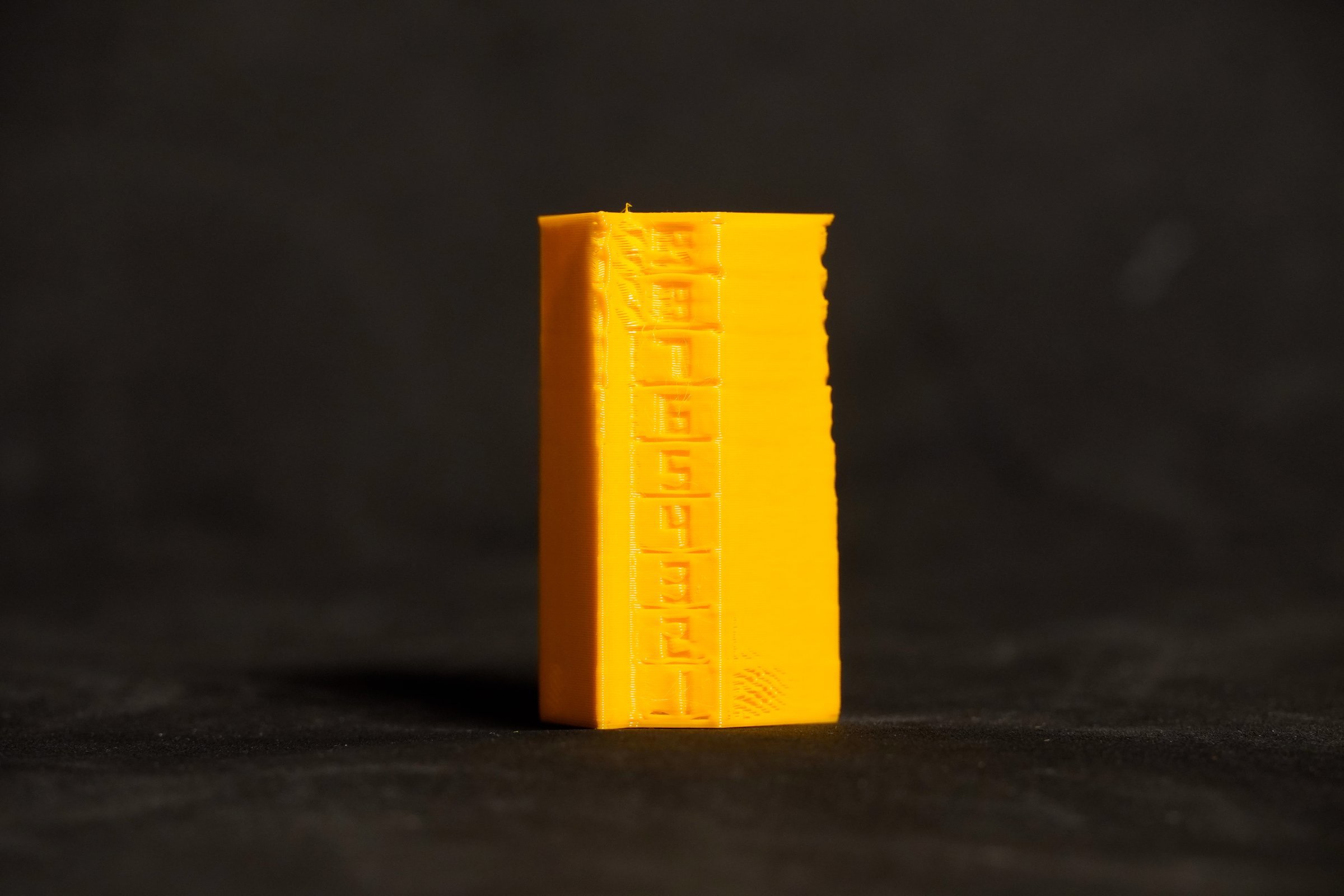
Una piccola torre esagonale stampata in fasce da 4,6 mm, ognuna con il suo valore di pressure advance. Valuta le punte delle lame fascia per fascia, scegli la vincitrice con una regola fissa e scrivi un solo numero nella tua configurazione.
Approfondisci
Un piccolo esagono cavo con tre lame, stampato in fasce da 4,6 mm. Ogni fascia ha il suo valore di pressure advance, e il numero della fascia è inciso sul davanti. Le lame finiscono in punte a 45° e a 90° dopo lunghi rettilinei: gli angoli più difficili che una stampante incontra. Con troppo poco PA si gonfiano, con troppo diventano smussate. Valuti ogni fascia, scegli la vincitrice con una regola fissa e scrivi un numero nella tua configurazione. Per ogni firmware ci sono due file: uno ampio, con un intervallo largo, e uno fine, a passi piccoli.
La torre è alta 43 mm, usa circa 4,5 g di filamento e si stampa in circa 11 minuti, senza modificare i tuoi profili: la velocità del test la imposta il file. Tempi e grammi sono stime nostre, ±30 % per il tempo; dopo lo slicing PrusaSlicer mostra i valori reali.
Apri il file con File › Apri progetto, mai con Importa: l'importazione tiene la forma ma perde i cambi di PA e la velocità del test.
Cosa ti serve
Per stampare
- Il file per il tuo firmware e il tuo estrusore
- PrusaSlicer 2.9 (la 2.7 è la minima che apre il progetto)
- I tuoi profili di stampante, stampa e filamento, già funzionanti
- La temperatura dell'ugello trovata con la torre di temperatura
- Il filamento da provare, asciutto, circa 5 g
Per leggerlo
- Una lampada che puoi spostare, e un cartoncino o un panno scuro
- La scheda punteggio, stampata o a schermo
- Facoltativo: la fotocamera del telefono, per ingrandire le punte
Prima di stampare
Passo 1 A cosa serve, e quando farlo
- Trova il valore di pressure advance (PA): angoli netti, senza rigonfiamenti né vuoti dopo.
- Fallo dopo la torre di temperatura, una volta per filamento e una volta per testa.
Approfondisci
- Trova il valore di pressure advance (PA) che mantiene costante la larghezza della linea quando l'ugello rallenta e accelera: angoli vivi senza rigonfiamenti, e niente buchi subito dopo.
- PrincipianteLa plastica fusa nell'ugello si comporta un po' come il dentifricio nel tubetto: quando premi, ci mette un attimo a uscire, e quando smetti, continua a colare. Quando l'ugello frena entrando in un angolo, la plastica continua ad arrivare e si accumula: l'angolo si gonfia. Dopo l'angolo il flusso arriva in ritardo e la linea è sottile. Il PA dice al firmware di spingere un po' prima e di mollare un po' prima. Se è troppo, gli angoli escono arrotondati, smussati o con piccoli buchi.
- Klipper, Prusa e RepRapFirmware lo chiamano pressure advance; Marlin lo chiama linear advance (fattore
K). L'idea è la stessa, ma i numeri non si possono scambiare tra un firmware e l'altro. - Fallo dopo la torre di temperatura: il PA dipende da quanto è fluida la plastica, quindi va calibrato alla temperatura con cui stamperai.
- Fallo per ogni filamento: ogni tipo, ogni marca e a volte ogni colore vuole il suo valore. E per ogni testa sulle stampanti IDEX e multi-utensile: ogni hotend ed estrusore ha la sua torre e il suo valore.
- Nella sequenza viene dopo il flusso volumetrico massimo e prima del flusso e della retrazione: un buon PA cambia le superfici superiori e spesso elimina da solo la maggior parte dei fili.
- EspertoIl risultato vale per la velocità del test (98 mm/s, 8 mm³/s) e per l'accelerazione del perimetro esterno del tuo profilo, e presuppone che l'input shaping sia già regolato. Annotale entrambe con il valore.
Passo 2 Ampio o fine: quale file prima
- Stampa il file fine se hai già un valore di PA da cui partire.
- Stampa il file ampio se non sai niente di questo filamento o di questa stampante, poi un passaggio fine attorno alla sua fascia migliore.
Approfondisci
Ogni firmware ed estrusore ha due file, entrambi con 9 fasce e la stessa altezza. Stampa quello ampio solo se non hai proprio idea del tuo PA.
- Fine (la scelta abituale): l'intervallo in cui cade la maggior parte delle stampanti e dei filamenti, a passi piccoli (0,01 su Klipper e Prusa direct drive). Se hai un valore dal tuo profilo filamento o da un test precedente, parti da qui.
- Ampio: un intervallo da due a cinque volte più largo, che arriva di sicuro a chiaramente troppo alto nelle fasce in cima (da 0 a 0,20 su Klipper e Prusa direct drive). Stampalo per un filamento o una stampante nuovi di cui non sai niente, o per vedere una volta, chiaramente, com'è sia il troppo basso sia il troppo alto.
- Poi un passaggio fine attorno alla fascia migliore del file ampio: stampa il file fine per il tuo firmware ed estrusore. Se la fascia migliore del file ampio sta sopra l'intervallo del file fine, prendi il valore di quella fascia: il risultato del file ampio è il tuo valore.
- Com'è il troppo alto in cima a una torre ampia: le punte sono arrotondate o "mangiate", la parete si assottiglia subito prima di ogni punta (l'ultimo 1–2 mm del rettilineo sembra a secco) e si aprono buchi all'inizio della linea sul dosso della giunzione, dietro.
Passo 3 Scarica il file giusto
| Firmware e stampanti | Estrusore | Fine: fascia 1 → 9 (passo) | Ampio: fascia 1 → 9 (passo) | Comando in ogni fascia |
|---|---|---|---|---|
| Klipper | direct drive | pressure-advance_klipper-dd_fine_0 → 0,08 (0,01) | pressure-advance_klipper-dd_coarse_0 → 0,20 (0,025) | SET_PRESSURE_ADVANCE ADVANCE=… |
| Klipper | bowden | pressure-advance_klipper-bowden_fine_0 → 0,8 (0,1) | pressure-advance_klipper-bowden_coarse_0 → 1,6 (0,2) | SET_PRESSURE_ADVANCE ADVANCE=… |
| Klipper IDEX (per es. RatOS): un file per testa | direct drive | pressure-advance_klipper-dd_fine_ / _T1.3mf0 → 0,08 (0,01) | pressure-advance_klipper-dd_coarse_ / _T1.3mf0 → 0,20 (0,025) | SET_PRESSURE_ADVANCE EXTRUDER=extruder ADVANCE=… (T0) o EXTRUDER=extruder1 (T1) |
| Firmware Prusa Buddy 5.0+: MK4, MK4S, MK3.9, MK3.5, Core One, XL | direct drive | pressure-advance_buddy-dd_fine_0 → 0,08 (0,01) | pressure-advance_buddy-dd_coarse_0 → 0,20 (0,025) | M572 S… |
| Firmware Prusa Buddy 5.0+: MINI, MINI+ | bowden | pressure-advance_buddy-bowden_fine_0 → 0,48 (0,06) | pressure-advance_buddy-bowden_coarse_0 → 1,0 (0,125) | M572 S… |
| Marlin 2 con linear advance (LIN_ADVANCE); Prusa MK3/MK3S | direct drive | pressure-advance_marlin-dd_fine_0 → 0,16 (0,02) | pressure-advance_marlin-dd_coarse_0 → 0,40 (0,05) | M900 K… |
| Marlin 2 con linear advance | bowden | pressure-advance_marlin-bowden_fine_0 → 1,6 (0,2) | pressure-advance_marlin-bowden_coarse_0 → 2,0 (0,25) | M900 K… |
| RepRapFirmware 3 (Duet) | direct drive | pressure-advance_rrf-dd_fine_0 → 0,16 (0,02) | pressure-advance_rrf-dd_coarse_0 → 0,40 (0,05) | M572 D0 S… |
| RepRapFirmware 3 (Duet) | bowden | pressure-advance_rrf-bowden_fine_0 → 0,8 (0,1) | pressure-advance_rrf-bowden_coarse_0 → 1,6 (0,2) | M572 D0 S… |
- Trova firmware ed estrusore nella tabella e scarica quel singolo .3mf, non uno ZIP.
- Scaricalo dalla pagina di HexCalibr su Printables (qui sotto).
Approfondisci
Per ogni famiglia di firmware e tipo di estrusore c'è una coppia di file (ampio e fine): PrusaSlicer incolla il comando del PA nel G-code esattamente com'è scritto, quindi ogni firmware ha bisogno dei suoi file. Ogni file ha 9 fasce; la fascia 1 è sempre PA 0.
- I file si chiamano come
pressure-advance_klipper-dd_coarse_0-0.20.3mfepressure-advance_klipper-dd_fine_0-0.08.3mf: firmware ed estrusore, ampio (coarse) o fine, poi il PA della fascia più bassa e di quella più alta. Il valore di ogni fascia si legge anche nello slicer: vedi i segni. - Scarica il singolo file .3mf, non "Scarica tutto" come ZIP: PrusaSlicer apre il 3MF di uno ZIP come semplice geometria e i cambi di PA vanno persi.
- Ogni fascia è alta 4,6 mm, su un fondo da 0,6 mm, con un tappo da 0,8 mm in cima: la torre è alta 42,8 mm. Circa 4,5 g di PETG (0,45 g per fascia); il file stampa con linee da 0,45 mm e strati da 0,2 mm, e i grammi presuppongono filamento da 1,75 mm e nessuno skirt.
- Gli intervalli sono fatti per un ugello da 0,4 mm. Gli ugelli più grandi di solito vogliono meno PA (i valori di Prusa per lo 0,6 sono circa il 60 % di quelli per lo 0,4), quindi gli stessi file li coprono ancora, con un passo più grossolano.
- PrincipianteDirect drive o bowden? Segui il filamento dalla bobina. Se il motore dell'estrusore sta sulla testa di stampa e spinge il filamento direttamente nell'hotend, è un direct drive (Prusa MK4, Core One, XL, la maggior parte delle macchine Klipper). Se il motore sta sul telaio e spinge il filamento in un lungo tubo di PTFE fino alla testa, è un bowden (Prusa MINI, Ender 3 e molte stampanti più vecchie).
- PrincipianteQuale firmware? Prusa MK4, MK4S, MK3.9, MK3.5, Core One, XL e MINI usano Buddy. Se comandi la stampante da Mainsail o Fluidd, usa Klipper. Le schede Duet usano RepRapFirmware. La maggior parte delle altre stampanti, e le Prusa MK3/MK3S, usano Marlin.
- XL e altre stampanti multi-utensile con Buddy: su Buddy
M572non ha numero di testa; vale per la testa attiva, cioè quella che stampa la torre. Quindi lo stesso filebuddy-ddva bene per ogni testa della XL: assegna l'oggetto alla testa che vuoi calibrare (IDEX e multi-utensile).
Stampalo
Passo 4 Aprilo come progetto
Prima di stampare: un segno per fascia
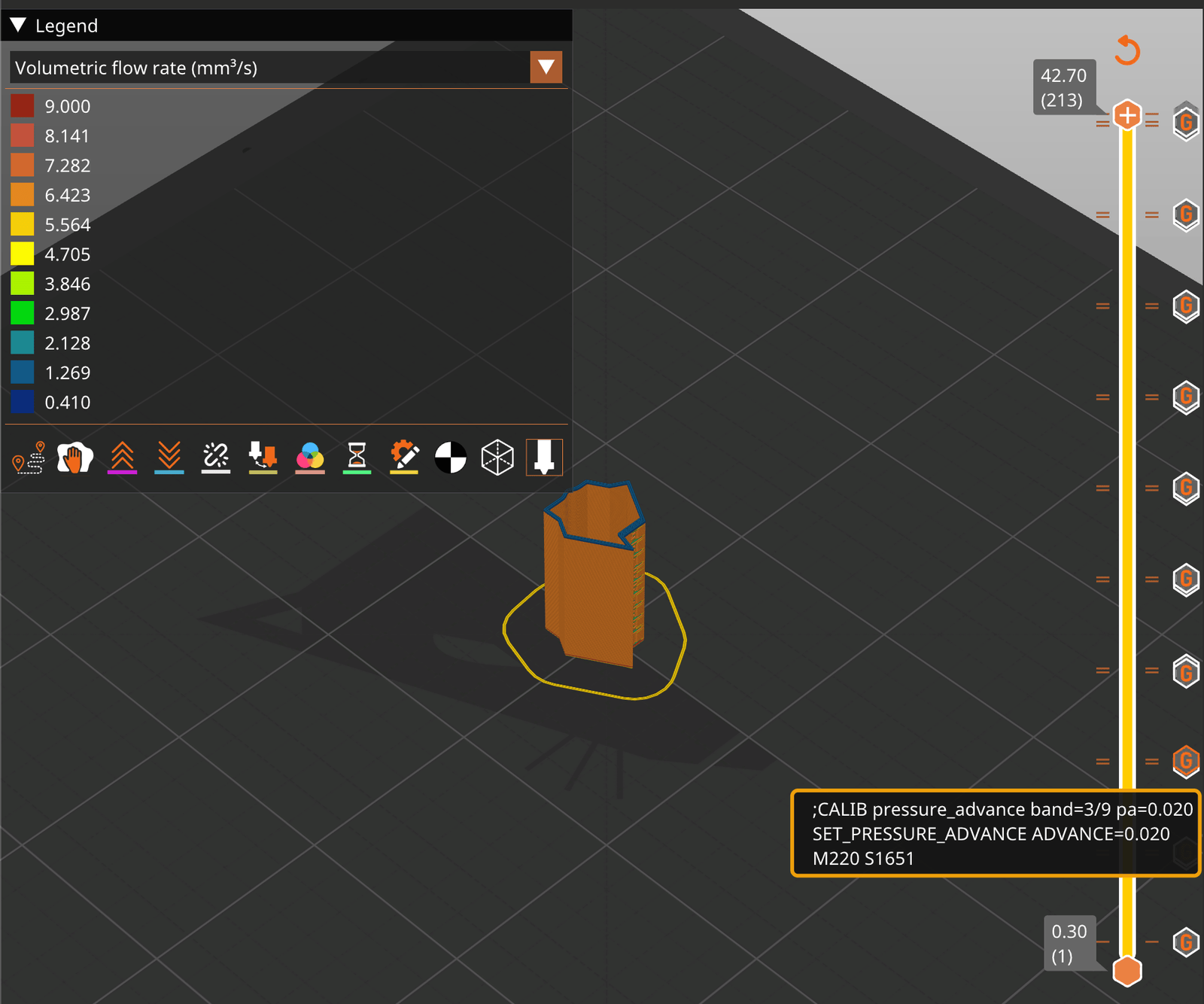
Dopo l'apertura, fai lo slicing e guarda il cursore verticale degli strati nell'Anteprima: deve mostrare un segno per fascia, più uno in cima. Passando il mouse su un segno compare il comando del PA, per esempio ;CALIB pressure_advance band=3/9 pa=0.020, SET_PRESSURE_ADVANCE ADVANCE=0.020 e M220 S1651.
- Con i profili stampante multi-estrusore (IDEX, XL, MMU) ci può essere un piccolo gruppo di segni per fascia. Va bene così.
- Nessun segno: non stampare. Riapri il file con File › Apri progetto, e controlla nelle Preferenze che la finestra di caricamento del progetto sia attiva (vedi sotto).
- Controllo rapido: esporta il G-code e cercaci
;CALIB pressure_advance: dettagli nel passo successivo.
- In PrusaSlicer, File › Apri progetto (Ctrl+O, o ⌘O su macOS) e scegli il .3mf.
- Trascini il file nella finestra? Scegli Apri come progetto, mai Importa solo i modelli 3D.
- Aprire il progetto sostituisce tutto quello che c'è già sul piatto. I cambi di PA appartengono al piatto, quindi stampa la torre da sola.
Approfondisci
- Se invece trascini il file nella finestra, PrusaSlicer chiede cosa fare: scegli Apri come progetto. Importa solo i modelli 3D scarta i cambi di PA.
- Se una volta hai spuntato "Non mostrare più" con la scelta sbagliata, trascinando il file viene importato senza chiedere. Riattiva la domanda in Preferenze › Generale › Mostra la finestra di dialogo per il caricamento del progetto.
- Il progetto non porta nessun profilo di stampante, filamento o stampa: PrusaSlicer tiene i tuoi. Porta solo la torre, qualche impostazione per oggetto che serve al test (strati da 0,2 mm, linee da 0,45 mm, due perimetri, entrambi esterni, generatore di perimetri classico, niente riempimento degli spazi vuoti, niente riempimento, la giunzione dietro, la velocità del test) e i cambi di PA.
- PrincipianteNon scalare, ruotare, tagliare o affondare la torre. I cambi di PA sono ad altezze fisse: se la torre cambia dimensione, finiscono nel posto sbagliato.
Passo 5 Controlla i segni
Niente segni, niente stampa
Il cursore verticale deve mostrare un segno per fascia, al primo strato di ogni fascia. Passando il mouse su un segno compare il comando del PA di quella fascia.
- Con i profili stampante multi-estrusore (IDEX, XL, MMU) ci possono essere più segni per fascia. Va bene così: portano tutti lo stesso valore.
- Se non vedi nessun segno, non stampare. I cambi di PA sono stati scartati e tutta la torre verrebbe stampata con un solo valore. Riapri il file con File › Apri progetto (non Importa) e controlla Preferenze › Generale › Mostra la finestra di dialogo per il caricamento del progetto, così trascinando un file la domanda torna a comparire.
- Controllo rapido prima di stampare: esporta il G-code e cercaci
;CALIB pressure_advance. Devono esserci tutte e nove le fasce, daband=1/9 pa=0.000in su.
- Seleziona i tuoi profili, clicca Processa ora e passa all'Anteprima.
- Passa sopra un segno: il valore di PA deve salire di un passo a ogni fascia.
- Controlla che il comando sia quello del tuo firmware:
SET_PRESSURE_ADVANCE(Klipper),M572 S(Prusa Buddy),M900 K(Marlin),M572 D0 S(RepRapFirmware).
Approfondisci
- Scegli i tuoi profili di stampante, stampa e filamento nel pannello a destra, come per qualunque stampa.
- Clicca Processa ora e passa all'Anteprima. Sul cursore verticale degli strati c'è un piccolo segno al primo strato di ogni fascia.
- Passa col mouse su un segno: mostra il G-code personalizzato, un commento come
;CALIB pressure_advance band=3/9 pa=0.020, il comando per il tuo firmware eM220 S1651(la velocità del test, passo successivo). I valori devono salire di un passo a ogni fascia. L'ultimo segno, in cima, rimetteM220 S100. - Controlla che il comando corrisponda al tuo firmware:
SET_PRESSURE_ADVANCEper Klipper,M572 Sper Prusa Buddy,M900 Kper Marlin,M572 D0 Sper RepRapFirmware. Un comando della famiglia sbagliata viene ignorato dalla stampante, o la ferma con un errore. - EspertoLa stessa riga può comparire più volte per fascia: con i profili multi-estrusore PrusaSlicer tiene un G-code personalizzato solo se cade esattamente sulla sommità di uno strato, quindi ogni comando è ripetuto su una griglia di 0,01 mm. Non fa danni. A differenza della temperatura, il PA agisce subito, quindi non c'è una zona di transizione: ogni fascia vale dal suo primo strato.
Passo 6 La velocità del test: niente da cambiare
Se annulli la stampa, invia M220 S100
Il file fa andare la stampante più veloce con M220, e il tappo in cima la rimette a posto con M220 S100. Se annulli la stampa prima della cima, scrivi M220 S100 nella console (o nel terminale) della stampante: Klipper, Marlin e RepRapFirmware tengono il fattore, e la stampa successiva andrebbe molte volte troppo veloce. Le stampanti Prusa con firmware Buddy (MK4, Core One, XL, MINI) lo azzerano da sole all'inizio della stampa successiva.
- Non serve cambiare i profili. Le pareti si stampano a 98 mm/s, circa 8 mm³/s, con la tua accelerazione.
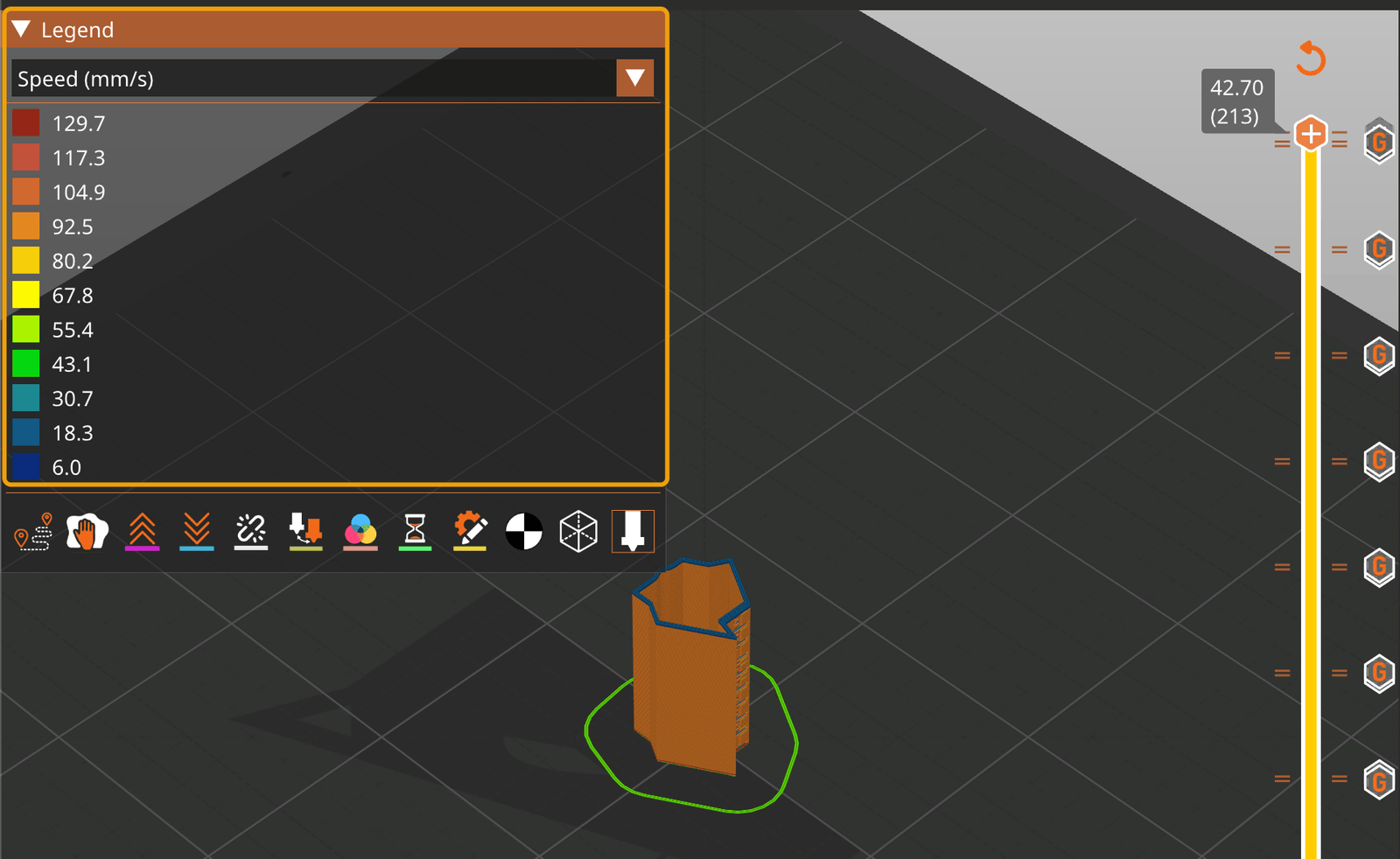
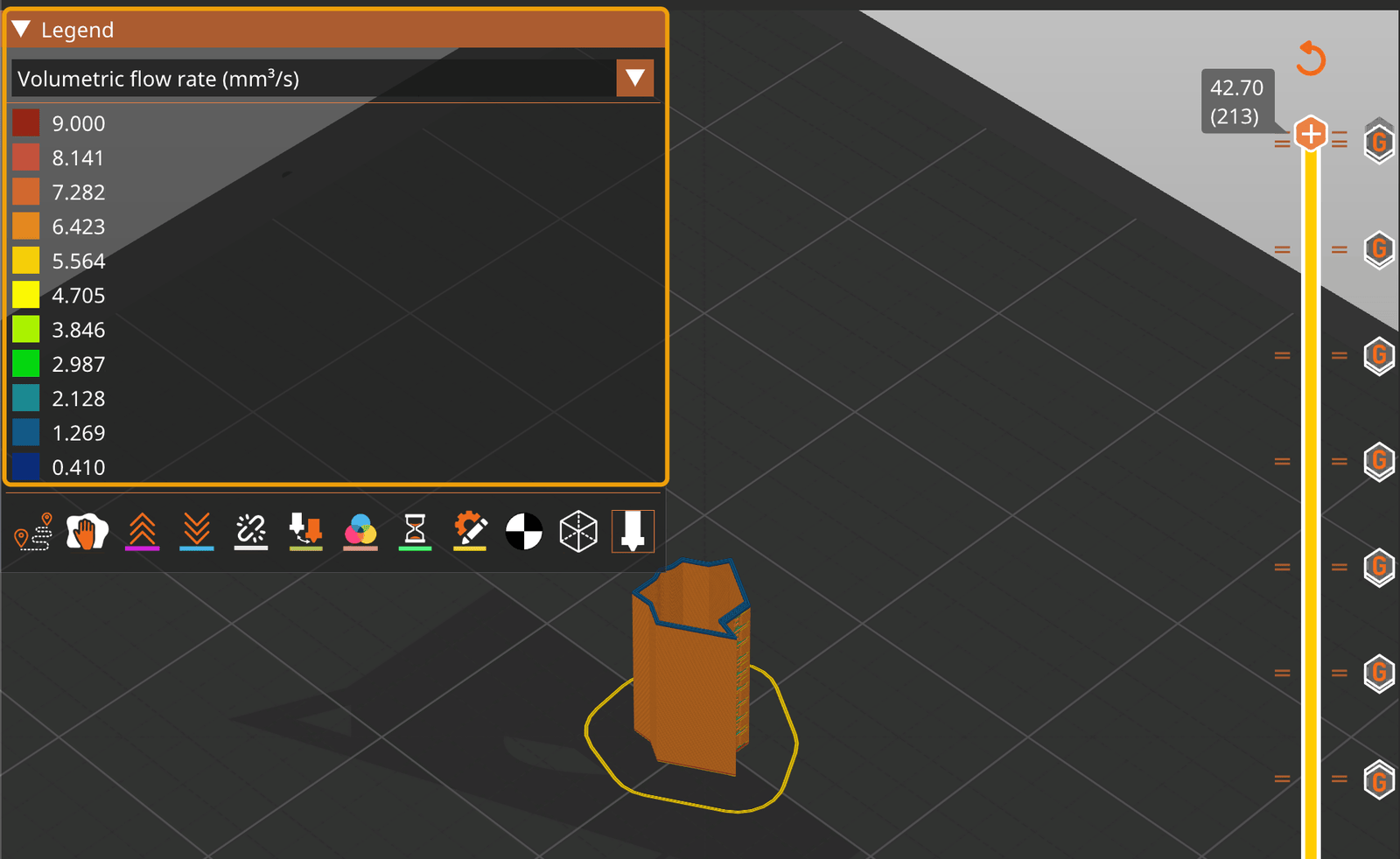
- Controllalo nell'Anteprima: passa la legenda a Velocità; le pareti mostrano circa 98 mm/s in ogni fascia.
Approfondisci
- Come: il file chiede a PrusaSlicer una velocità delle pareti molto bassa (circa 6 mm/s), così lo slicer vede strati lunghi e non li rallenta mai per il raffreddamento. Ogni fascia invia anche
M220 S1651, un fattore di velocità che applica la stampante: 6 × 16,5 ≈ 98 mm/s.M220funziona con tutti i firmware, quindi non servono nuove varianti del file. - Il fondo, il primo strato e il tappo da 0,8 mm in cima si stampano al 100 %, con le tue velocità.
- Controlla nell'Anteprima: fai lo slicing e, nella legenda in basso a sinistra, passa la vista da Tipo di caratteristica (Feature type) a Velocità: le pareti mostrano circa 98 mm/s, uguali dalla fascia più bassa alla più alta. In Flusso volumetrico (Volumetric flow rate) mostrano circa 8 mm³/s. Il tempo di stampa è quello reale. Funziona con i profili stampante Klipper, Marlin e Prusa: PrusaSlicer applica
M220nella sua anteprima. - Profili stampante RepRapFirmware: lì PrusaSlicer ignora
M220nell'anteprima. La legenda mostra la bassa velocità di base e il tempo risulta molte volte troppo lungo; la stampante stampa comunque a 98 mm/s. - Ventola: lo slicer vede strati lunghi, quindi la ventola gira alla velocità minima del tuo filamento, con la ventola per i ponti sulle poche e corte sporgenze dei numeri incisi. È così che vengono raffreddati i tuoi pezzi grandi.
- PrincipiantePerché una velocità fissa: il PA si vede solo quando l'ugello cambia velocità. Prima, lo slicer rallentava una torre piccola come questa fino a 15 mm/s, dove anche PA 0 sembra a posto.
- EspertoSe la vista Velocità mostra meno di 98 mm/s, il valore Rallenta se il tempo di stampa del layer è inferiore a del tuo filamento supera i 28 s, cosa rara. Abbassalo solo per questa stampa, e non salvare la modifica.
Passo 7 Controlla il resto delle impostazioni
- Stampa alla temperatura scelta con la torre di temperatura.
- Usa il profilo di stampa con cui stampi davvero, e annota la sua accelerazione del perimetro esterno.
- Assicurati che nient'altro imposti il PA durante la stampa.
Approfondisci
- Imposta la temperatura dell'ugello a quella che hai scelto con la torre di temperatura. Un PA trovato a un'altra temperatura non è quello giusto.
- Usa il profilo di stampa con cui stampi davvero: la velocità la imposta il file, ma l'accelerazione del perimetro esterno è quella del tuo profilo. Annotala con la velocità del test (su Klipper anche
square_corner_velocity): il valore vale per quelle. - Nessun'altra fonte di PA durante la stampa. Il G-code prima / dopo il cambio layer non deve impostare il PA. Una riga di PA nel G-code iniziale del filamento va bene: il comando della fascia 1 arriva dopo e vince.
- Stampa sequenziale spenta (disattiva i comandi per strato), vaso a spirale spento, altezza layer variabile spenta. Il file imposta strati da 0,2 mm; va bene qualunque primo strato sotto 0,6 mm.
- Skirt a 0 o 1 giro. Torre di pulitura e prevenzione fuoriuscite spente.
- EspertoLa documentazione di Klipper prova a bassa accelerazione (
SQUARE_CORNER_VELOCITY=1 ACCEL=500), che esagera gli angoli ma calibra il PA in condizioni in cui non stampi. Se le vuoi, scrivi il comando nella console prima di stampare eFIRMWARE_RESTARTdopo: il file di suo non manda impostazioni di movimento.
Passo 8 Slicing e stampa
- Rifai lo slicing dopo ogni modifica, esporta il G-code (o mandalo alla stampante) e avvia la stampa.
- Dopo la stampa, la stampante tiene il PA della fascia più alta finché qualcosa non lo reimposta. All'ultimo strato il display della stampante mostra PA test done: restore your PA. Su Klipper,
RESTARToFIRMWARE_RESTARTdigitato nella console, o il successivoSET_PRESSURE_ADVANCE; su Marlin, un reset, e non dareM500prima di aver impostato il tuo valore; su Prusa Buddy, il G-code iniziale del filamento della stampa successiva lo reimposta. - Chiudi la finestra prima di riavviare. Quando si riconnette, Mainsail ricostruisce la finestra dalla cronologia della console: se digiti
RESTARTcon la finestra ancora aperta, dopo il riavvio la finestra ricompare. Prima clicca Close, poi digitaRESTARTa stampa finita: un riavvio durante la stampa la interrompe.
Approfondisci
- Guarda il valore cambiare a ogni fascia. Klipper: ogni
SET_PRESSURE_ADVANCErisponde nella console di Mainsail o Fluidd con il nuovo valore dipressure_advance. RepRapFirmware: mandaM572senza valore nella console per leggerlo. Marlin: molti display mostrano il valoreKnel menu delle impostazioni avanzate. Prusa Buddy: il display non lo mostra; segui invece l'altezza di stampa rispetto ai segni. - Le fasce sono corte: una fascia richiede circa un minuto. Guardando l'angolo della lama destra nelle prime fasce, spesso vedi il rigonfiamento a occhio nudo.
- Klipper: una finestra in Mainsail o Fluidd. All'ultimo strato, pochi secondi prima della fine, i file Klipper aprono una finestra, una sola volta: HexCalibr: PA test finished. Serve solo a informarti. Il PA della fascia più alta è ancora attivo; torna al valore del tuo
printer.cfgdopo unRESTARTo unFIRMWARE_RESTART, digitato nella console a stampa finita, oppure alla stampa successiva se il G-code iniziale del filamento imposta il PA. L'unico pulsante, Close, chiude la finestra. - EspertoRipristino con un clic (facoltativo). Incolla questa macro nel tuo
printer.cfg, salva e riavvia Klipper una volta:[gcode_macro HEXCALIBR_RESTORE] gcode: RESPOND TYPE=command MSG=action:prompt_end RESTARTDopo una stampa di test, digitaHEXCALIBR_RESTOREnella console: chiude la finestra, poi ricaricaprinter.cfg, con ilpressure_advancedi ogni testa e il fattore di velocità al 100 %. I file di test non la eseguono mai: la esegui tu, a stampa finita. - EspertoLa finestra usa il comando
RESPONDdi Klipper ([respond], già presente in RatOS e nella configurazione di Mainsail e Fluidd). Senza, Klipper scrive soloUnknown commandnella console e la stampa prosegue; la finestra appare con Mainsail 2.9 o successivo. Anche la macro richiede[respond]. - PrincipianteScrivi marca e colore del filamento, ugello, velocità del test e accelerazione su un pezzo di nastro sulla torre. Fra un mese non ti ricorderai quale torre era quale.
Leggilo
Passo 9 Come leggerlo: valuta ogni fascia

- Apri la scheda e scegli il tuo file nel menu del firmware.
- Tieni la torre con i numeri verso di te: la fascia 1, in basso, è PA 0.
- Segui ogni punta convessa dalla fascia 1 in su, con luce radente, e segna ✓, L (troppo basso), H (troppo alto) o – per ogni elemento.
Approfondisci
- Apri la scheda punteggio (stampala, o compilala a schermo). Una riga per fascia, una colonna per elemento. Scegli il tuo file nel menu del firmware: riempie il valore di PA di ogni fascia.
- Tieni la torre con i numeri incisi rivolti verso di te. La fascia 1 è in basso ed è sempre PA 0. Il numero di ogni fascia è inciso sulla faccia anteriore, sopra un solco che segna dove comincia la fascia.
- Leggi gli elementi convessi: il PA si vede lì. Sono le punte delle lame (le punte a 90° destra e posteriore sinistra, la punta a 45° anteriore sinistra), l'ultimo millimetro di ogni rettilineo subito prima di una punta, e il dosso della giunzione sulla faccia posteriore. Gli spigoli interni dove le lame si ripiegano, e i tre angoli semplici a 120° dell'esagono, sono solo riferimenti.
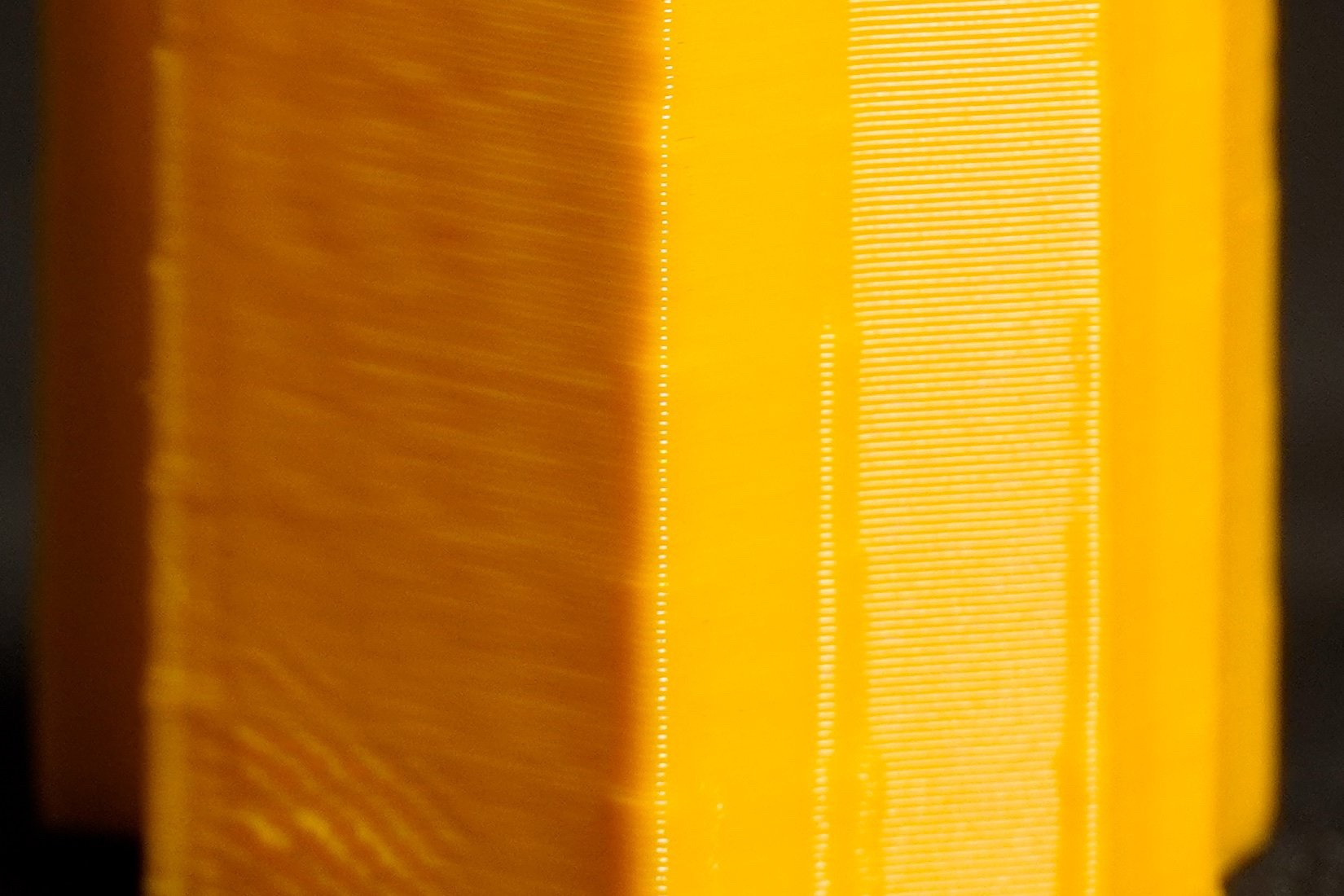
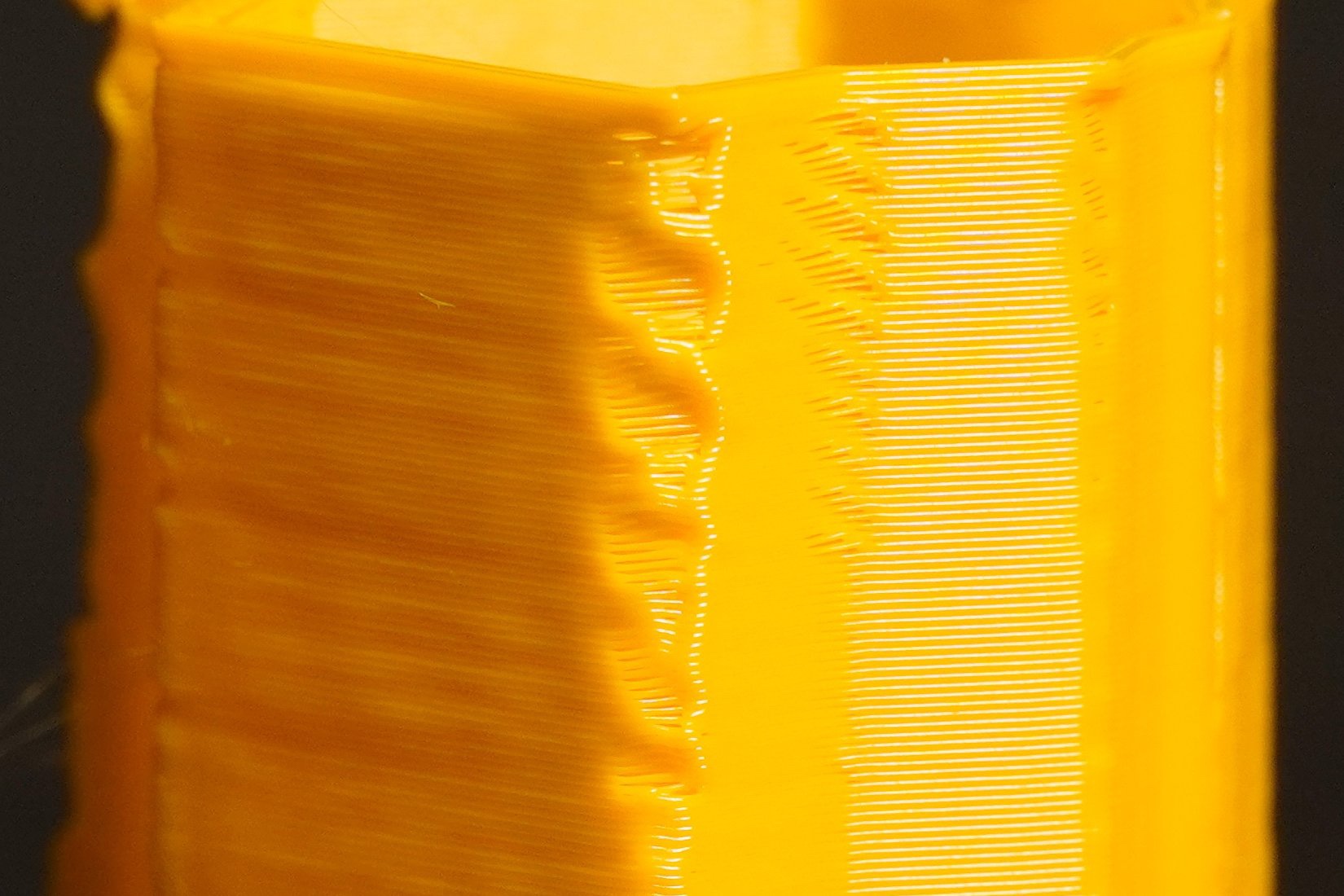
- Segui un angolo convesso dalla fascia 1 verso l'alto, con la luce radente lungo la faccia. Con il PA troppo basso il suo spigolo porta una fila verticale di piccoli grumi; la fila sparisce alla fascia giusta. Nella prima stampa vera (PETG, Klipper, file fine) i grumi c'erano nelle fasce da 1 a 3 e sparivano dalla fascia 4 (0,03) in su.
- Usa una luce radente: una lampada bassa e di lato, così la luce sfiora la faccia. Non giudicare con la luce dall'alto.
- PrincipianteGuarda la punta di profilo, contro uno sfondo chiaro: tieni la torre in modo che lo spigolo della punta sia una sagoma contro una finestra o un foglio bianco, oppure fotografalo così. I grumi si vedono come un profilo bitorzoluto; la fascia in cui il profilo diventa dritto è la tua zona.
- Dove sono, girando la torre: sulla faccia anteriore destra, un rettilineo da 15 mm che finisce nella punta a 90° destra; sulla faccia posteriore, il dosso della giunzione, poi un breve rettilineo fino alla punta a 90° posteriore sinistra; sulla faccia anteriore sinistra, un rettilineo da 18 mm fino alla punta a 45°.
- Per ogni fascia e ogni elemento, scrivi ✓ (supera), L (fallisce perché il PA è troppo basso), H (fallisce perché il PA è troppo alto) o – (non si può giudicare). I passi successivi mostrano com'è ciascuno.
- Una regola per tutti gli elementi: troppo basso accumula plastica sull'angolo e subito prima (rigonfiamento, grumo) e lascia la linea sottile dopo; troppo alto lascia a secco l'angolo (arrotondato, smussato, "mangiato", piccolo buco) e lascia la linea un po' grassa dopo.
- Ignora il fondo e il primo strato. Giudica ogni fascia a metà altezza, lontano dal suo solco divisorio.
- Errore di lettura tipico"Gli spigoli interni sono riempiti in ogni fascia, quindi il PA deve salire." Non giudicare il PA su uno spigolo interno: all'esterno di una stampa uno spigolo concavo è sempre un po' arrotondato, di circa mezza larghezza di linea, qualunque sia il PA. Nella prima stampa vera sembravano uguali in tutte e nove le fasce, mentre una punta aveva già trovato il valore. Quella colonna della scheda non conta.
- Errore di lettura tipicoRigonfiamento e buco nella stessa fascia, nello stesso punto, non sono un problema di PA. Controlla prima l'estrusore: un tenditore lento, gioco negli ingranaggi o filamento che slitta.
- Errore di lettura tipicoUna temperatura sbagliata o il filamento umido imitano gli errori di PA. La plastica troppo calda gonfia tutti gli angoli; il filamento umido dà linee ruvide, irregolari e grumi in tutte le fasce. Stampa alla temperatura scelta con la torre, con filamento asciutto, prima di fidarti di questo test.
- Errore di lettura tipicoIl ringing (ghosting) non è PA: le onde che si ripetono dopo ogni angolo e si smorzano lungo la faccia vengono dalle vibrazioni, e si correggono con l'input shaping.
- Errore di lettura tipicoIl confine tra le fasce non è un difetto: il solco divisorio, e una linea leggera dove cambia il valore, ci sono apposta.
Passo 10 Punte delle lame a 90°
Decide
Punta destra (in fondo alla faccia anteriore destra) e punta posteriore sinistra (in fondo alla faccia posteriore): la lettura principale. Segui ciascuna dalla fascia 1 in su, con luce radente.
- Segna ✓ solo quando entrambe le punte superano.
Approfondisci
Due punte: la lama destra, alla fine della lunga faccia anteriore destra, e la lama posteriore sinistra, alla fine della faccia posteriore. L'ugello arriva a piena velocità lungo un rettilineo, frena di colpo e gira di 90°. Queste punte convesse sono la lettura principale: si comportano come gli angoli a 90° dei tuoi pezzi veri, e il PA si vede prima su di loro.
- Segui una punta dalla fascia 1 verso l'alto, con la luce radente lungo la faccia. Con il PA troppo basso il suo spigolo porta una fila verticale di piccoli grumi; la fila sparisce alla fascia giusta. Poi controlla l'altra punta.
- Guarda lungo lo spigolo della punta, come quando traguardi un righello. Poi guardala di lato e immagina una squadra appoggiata sulla punta.
- Segna ✓ solo quando entrambe le punte superano. Se una si gonfia e l'altra no, segna L: la punta posteriore sinistra ha un rettilineo più corto, quindi spesso reagisce un po' più tardi.
- PrincipianteGuarda la punta di profilo contro uno sfondo chiaro (una finestra, un foglio bianco), oppure fotografala così: i grumi risaltano come un profilo bitorzoluto, e la fascia in cui il profilo diventa dritto si trova subito.
- PrincipianteConfronta prima con la fascia 1. È stampata con il PA spento, quindi le sue punte ti mostrano esattamente com'è un "rigonfiamento" sulla tua stampante. Poi sali finché le punte sembrano l'angolo di un foglio di carta.
- EspertoLa lettura vale per la velocità del test (98 mm/s) e per l'accelerazione del tuo perimetro esterno (e, su Klipper, per
square_corner_velocity). Annotale con il risultato: un'accelerazione diversa sposta l'ottimo. - Errore di lettura tipicoTemperatura sbagliata: anche la plastica troppo calda gonfia gli angoli, in tutte le fasce. Se si gonfia anche la fascia più alta, controlla di aver stampato alla temperatura scelta con la torre di temperatura prima di alzare il PA.
Passo 11 Punta della lama a 45°
Decide
Punta della lama anteriore sinistra, in fondo alla faccia anteriore sinistra da 18 mm: l'elemento più sensibile.
- Confronta la sua punta con le fasce sopra e sotto, invece di giudicarla da sola.
Approfondisci
Lama anteriore sinistra, alla fine della lunga faccia anteriore sinistra (18 mm). Qui l'ugello quasi si ferma prima di tornare indietro, quindi è l'elemento più sensibile: l'ultimo a smettere di gonfiarsi quando il PA sale, e il primo a smussarsi quando è troppo alto.
- PrincipianteÈ normale che la punta a 45° si gonfi ancora leggermente nella fascia in cui le punte a 90° già superano. Non alzare il PA solo per lei.
- EspertoUsala come primo allarme del troppo alto: quando comincia a sembrare smussata o con un buco, la fascia sopra la tua scelta è già troppo.
- Errore di lettura tipicoUn grumo sulla punta in tutte le fasce, della stessa grandezza, di solito non è PA: guarda le impostazioni della giunzione, o un movimento di pulizia o di retrazione che finisce lì.
Passo 12 Spigoli interni
Conferma
Tre spigoli interni, dove ogni lama si ripiega sull'esagono. Non contano: qui non giudicare il PA.
- Guardali per ultimi, dopo le punte. Se la piega sembra uguale in ogni fascia, è quello che deve fare: vai avanti.
Approfondisci
Tre spigoli interni, dove ogni lama si ripiega sull'esagono: sulla faccia posteriore destra (dietro la lama destra), sulla faccia posteriore sinistra, e sulla faccia anteriore, a sinistra dei numeri (dietro la lama a 45°). Qui non giudicare il PA: non contano. All'esterno di una stampa uno spigolo concavo è sempre un po' arrotondato, di circa mezza larghezza di linea: il cordone non riesce a formare una piega netta verso l'interno, qualunque sia il PA.
- Errore di lettura tipico"Gli spigoli interni sono riempiti in ogni fascia, quindi il PA deve salire." No: uno spigolo concavo è sempre arrotondato dalla larghezza del cordone. Nella prima stampa vera sembravano uguali in tutte e nove le fasce, mentre le punte avevano già trovato il valore (0,04). Leggi invece le punte convesse.
- Errore di lettura tipicoUna fessura in tutte le fasce, anche nella fascia 1, non è PA troppo alto: è sottoestrusione o uno spazio tra le due linee della parete. Controlla il flusso e il diametro del filamento.
Passo 13 Rettilinei lunghi (cambio di velocità)
Decide
Faccia anteriore destra (15 mm) e faccia anteriore sinistra (18 mm): confronta la larghezza della linea alle due estremità, con una luce che scorre lungo la faccia.
Approfondisci
Faccia anteriore destra (15 mm, fino alla punta destra) e faccia anteriore sinistra (18 mm, fino alla punta a 45°). L'ugello accelera dopo l'angolo precedente e rallenta verso la punta: il PA si vede come un cambio di larghezza della linea ai due capi della faccia.
- Tieni la faccia quasi di profilo rispetto a una lampada, così la luce la sfiora. Guarda i due capi, non il centro. L'ultimo millimetro prima della punta è il più eloquente: si gonfia con il PA troppo basso e si assottiglia con il PA troppo alto.
- EspertoSui profili veloci con accelerazione alta la fase di accelerazione è breve: l'effetto all'inizio della faccia può essere debole. Segna quello che vedi; decidono le punte.
- Errore di lettura tipicoIl ringing o ghosting non è PA. Le increspature che si ripetono dopo ogni angolo e si smorzano lungo la faccia sono vibrazioni della stampante: si correggono con l'input shaping, non con il PA. Il PA cambia la larghezza della linea, non fa onde.
- Errore di lettura tipicoIl filamento umido dà una superficie ruvida, irregolare, a volte con bolle, in tutte le fasce. Imita gli inizi sottili del PA troppo basso. Asciuga la bobina e stampa di nuovo.
Passo 14 Giunzione: inizio e fine della linea
Solo conferma
Dosso posteriore, al centro della faccia posteriore: ogni strato comincia e finisce lì. Conferma soltanto la lettura degli angoli.
Approfondisci
Dosso posteriore, al centro della faccia posteriore: un elemento convesso. Ogni strato comincia e finisce sulla sua cima. Anche la retrazione e la pulizia agiscono in questo punto, quindi la giunzione conferma soltanto la lettura degli angoli: non decide mai da sola.
- PrincipianteGuarda il dosso da dietro, con la luce da un lato. La giunzione è la sottile linea verticale in cima al dosso.
- Errore di lettura tipicoUna giunzione uguale in tutte le fasce dipende da retrazione, pulizia o impostazioni della giunzione, non dal PA. Segna – e vai avanti.
Passo 15 Angoli semplici dell'esagono a 120° (riferimento)
Solo conferma
Tre angoli dolci: anteriore destro (accanto ai numeri), posteriore destro e sinistro. Dovrebbero sembrare a posto su un ampio intervallo di PA: usali come controllo di buon senso.
- Se gli angoli a 120° falliscono già nella fascia che stai per scegliere, la scelta è molto lontana: guarda di nuovo le punte.
Approfondisci
- Errore di lettura tipicoIl solco divisorio non è un difetto. Alla base di ogni fascia un solco attraversa la faccia anteriore, e la parete cambia leggermente proprio dove comincia il nuovo valore. Giudica ogni fascia a metà altezza, mai sul solco.
Passo 16 Scegli il valore
Applica la regola in quest'ordine; la scheda a schermo lo fa per te.
- Sali dalla fascia 1 fino alla fascia più bassa in cui entrambe le punte a 90° smettono di gonfiarsi.
- Prendila, a meno che non mostri segni di troppo alto (punte arrotondate, vuoti). Parità con la fascia sopra: prendi la più alta.
- La fascia migliore è la 1 o l'ultima? Il valore potrebbe stare fuori dall'intervallo: stampa l'altro file (l'ampio dopo il fine, il fine dopo l'ampio).
Approfondisci
- Sali lungo la torre dalla fascia 1. Trova la fascia più bassa in cui entrambe le punte a 90° hanno smesso di gonfiarsi (la fila di grumi sullo spigolo è sparita). Ignora gli spigoli interni: sono arrotondati in ogni fascia.
- In quella fascia e in quella sopra, cerca i segni di troppo alto: punte arrotondate, smussate o "mangiate", un buco sulla punta a 45°, una fine sottile prima di una punta, un buco sulla giunzione.
- Il tuo valore è la fascia più bassa senza rigonfiamenti alle punte a 90° e senza buchi da nessuna parte. Lì la punta a 45° può ancora gonfiarsi pochissimo: è normale.
- Pareggio: se due fasce vicine sembrano buone uguali, prendi la più alta. Nel dubbio, scegli il valore più alto.
- Se la fascia migliore è la fascia 1 o quella più alta, il valore giusto potrebbe stare fuori dall'intervallo: stampa il file ampio, che arriva molto più in alto.
- Esempio: Klipper direct drive, PETG, file fine. Le fasce da 1 a 4 (PA da 0 a 0,030) mostrano una fila di piccoli grumi sulla punta a 90° destra. La fascia 5 (0,040) ha uno spigolo dritto e vivo; la punta a 45° si gonfia un poco. La fascia 6 (0,050) sembra buona uguale. La fascia 7 mostra una fine sottile prima della punta a 45°. Pareggio tra 5 e 6: prendi la più alta, 0,050.
- Dopo una torre ampia: stampa il file fine per il tuo firmware ed estrusore e valutalo allo stesso modo. Se il risultato della torre ampia sta sopra l'intervallo fine, tieni il valore della torre ampia.
- Annota, accanto al valore: firmware, ugello, filamento, temperatura, velocità del test (98 mm/s) e accelerazione.
- Errore di lettura tipicoScegliere la fascia in cui la punta a 45° è perfettamente viva. Di solito è una fascia troppo alta per i tuoi angoli a 90°, che sono gli angoli dei tuoi pezzi veri.
- EspertoSe i segni L e H non stanno ordinati, con le L in basso e le H in alto, qualcosa d'altro oltre al PA cambia lungo la torre. Ricontrolla la vista Velocità nell'Anteprima: ogni fascia deve mostrare la stessa velocità.
Applica il risultato
Passo 17 Mettilo nella tua configurazione

- Aggiungi il valore al G-code iniziale del filamento (Impostazioni filamento › G-code personalizzato › G-code iniziale) e salvalo come tuo preset.
- Il comando: Klipper
SET_PRESSURE_ADVANCE ADVANCE=…, Prusa BuddyM572 S…, MarlinM900 K…, RepRapFirmwareM572 D0 S…. - Klipper IDEX: indica l'estrusore. Un G-code iniziale del filamento senza
EXTRUDER=vale per la testa attiva quando la riga viene eseguita, che non è sempre la testa che userà questo filamento. ScriviSET_PRESSURE_ADVANCE EXTRUDER=extruder{if filament_extruder_id > 0}{filament_extruder_id}{endif} ADVANCE=0.050, oppure tieni un preset filamento per ogni testa. RatOS IDEX manda un comando senza estrusore alla testa attiva.
Approfondisci
Dove sta il PA dipende dal firmware. Impostarlo nel profilo filamento di solito è la scelta migliore: il valore segue la bobina.
- Klipper, un solo valore sulla stampante: in
printer.cfg, sotto[extruder], impostapressure_advance: 0.050(sulle IDEX,[extruder1]per la seconda testa), poiFIRMWARE_RESTART. - Klipper, per filamento (consigliato): in PrusaSlicer, Impostazioni filamento › G-code personalizzato › G-code iniziale, aggiungi
SET_PRESSURE_ADVANCE ADVANCE=0.050. Salvalo come tuo preset filamento. - Prusa Buddy (MK4/MK4S, MK3.9/3.5, Core One, XL, MINI): i preset filamento di Prusa contengono già una riga come
M572 S{if nozzle_diameter[0]==0.4}0.03{elsif …}. In Impostazioni filamento › G-code personalizzato › G-code iniziale, cambia il numero per il tuo ugello, poi salva il preset come tuo. I vecchi valoriM900 Kvengono convertiti dal firmware, ma usaM572. - Marlin 2: per filamento, aggiungi
M900 K0.08al G-code iniziale del filamento. Oppure una volta sola sulla stampante: mandaM900 K0.08, poiM500per salvarlo. - RepRapFirmware: aggiungi
M572 D0 S0.05aconfig.g(una riga per ogni estrusore:D1per il secondo), oppure mettilo nel G-code iniziale del filamento. - PrusaSlicer 3.0 (in arrivo) ha impostazioni native del filamento per il PA (
pressure_advanceepressure_advance_value), e scrive il comando giusto per il tuo tipo di G-code. Quando passi a quelle, togli dal G-code iniziale del filamento ogni riga di PA scritta a mano, così il valore non viene impostato due volte. PrusaSlicer 2.9 non ha queste impostazioni. - PrincipianteI numeri qui sopra sono esempi. Usa il valore della fascia che hai scelto, scritto esattamente come sulla scheda, con il punto come separatore decimale.
Passo 18 Stampanti IDEX e multi-utensile
- Una torre per testa. Ogni hotend ed estrusore ha il suo PA, anche quando due teste sono identiche: stampa una torre con ogni testa, mai in modalità copia o specchio.
- Salva il risultato per testa:
[extruder]e[extruder1]in Klipper, oppure un preset filamento per testa in PrusaSlicer, oppure la riga conEXTRUDER=qui sopra.
Approfondisci
- Klipper IDEX: usa
pressure-advance_klipper-dd_fine_0-0.08_T0.3mf(o…_coarse_0-0.20_T0.3mf) per la prima testa e il gemello…_T1.3mfper la seconda. Ogni file è già assegnato al suo estrusore, e i suoi comandi lo indicano (EXTRUDER=extruder/EXTRUDER=extruder1). - Prusa XL e Marlin: usa il file normale e assegna l'oggetto alla testa che stai calibrando (clic destro sull'oggetto › Cambia estrusore). Il comando vale per la testa attiva, cioè quella che stampa.
- RepRapFirmware: i file
rrfimpostanoM572 D0, l'estrusore 0. I file per singola testa per gli altri estrusori non sono ancora pubblicati. - EspertoDue teste identiche con lo stesso filamento spesso coincidono entro una fascia. Se differiscono di più, guarda gli estrusori: un ingranaggio consumato o una lunghezza di PTFE diversa si vedono prima qui.
Passo 19 Quando rifarlo
- Dopo un nuovo filamento, ugello, hotend, estrusore o tubo bowden, un grosso cambio di temperatura, o nuove impostazioni di input shaping, velocità o accelerazione.
Approfondisci
- Un nuovo tipo o una nuova marca di filamento, a volte un nuovo colore.
- Un nuovo ugello (misura o materiale), hotend o estrusore, o una lunghezza diversa del tubo bowden.
- Un grande cambio della temperatura di stampa.
- Un cambio delle impostazioni dell'input shaper, o un grande cambio di velocità o accelerazione del perimetro esterno.
- Poi, nella sequenza: flusso, poi retrazione. Entrambi si leggono meglio quando il PA è giusto.
Risoluzione dei problemi
Passo 21 Tutte le fasce sembrano uguali
- Nessun segno sul cursore: il file è stato importato invece che aperto, veniva da uno ZIP, è stato trascinato insieme ad altri file, o PrusaSlicer è più vecchio della 2.7. Apri il singolo .3mf con File › Apri progetto.
- Le pareti sono state stampate lente: controlla la vista Velocità (la velocità del test). Se mostra meno di 98 mm/s, il file è stato importato invece che aperto (nessun segno con
M220), oppure nel tuo filamento Rallenta se il tempo di stampa del layer è inferiore a supera 28 s: abbassalo solo per questa stampa. - La stampa successiva va troppo veloce: la stampa del PA è stata annullata prima della cima, e il fattore di velocità è ancora attivo. Invia
M220 S100(su Klipper ancheRESTART).
Approfondisci
- I segni ci sono ma non è cambiato niente: la stampante ha ignorato il comando. Controlla che il file corrisponda alla famiglia del tuo firmware. Marlin: il linear advance è un'opzione di compilazione del firmware; senza
LIN_ADVANCE,M900non fa niente. MandaM900da solo da un terminale: se non risponde con un valore K, il tuo firmware non ha il linear advance. - Qualcosa reimposta il PA durante la stampa: un G-code prima / dopo il cambio layer, o una macro, che imposta il PA. Toglilo per questa stampa.
- L'intervallo è troppo stretto per vedere un cambiamento: tutte le fasce sembrano buone o tutte cattive. Stampa il file ampio.
- Stavi guardando gli spigoli interni: sembrano uguali in ogni fascia, qualunque sia il PA. Leggi invece le punte (come leggerla).
Passo 22 Altri problemi
- La stampante si ferma con un errore a un cambio di fascia (per esempio
Unknown commando un errore di Klipper su un estrusore): il file è per un'altra famiglia di firmware o, su una IDEX, per un'altra testa. Usa il file per il tuo firmware e per la testa a cui è assegnato l'oggetto. - Anche la fascia più alta si gonfia: l'intervallo è troppo basso (stampa il file ampio), oppure la temperatura è troppo alta. Controlla prima la temperatura.
- Già la fascia 2 mostra buchi: l'intervallo è troppo alto (stampa il file fine), oppure l'estrusore sottoestrude.
Approfondisci
- Rigonfiamento e buco nello stesso punto, nella stessa fascia: non è PA. Controlla l'estrusore: tensione del tenditore, gioco degli ingranaggi, filamento che slitta o ugello parzialmente intasato.
- La punta a 45° si è rotta o arricciata: segna –; decidono le punte a 90°.
- Le linee sono ruvide o piene di bolle in tutte le fasce, o il filamento sfrigola durante la stampa: filamento umido. Asciugalo e stampa di nuovo.
- PrusaSlicer 3.x alpha: questi file non sono ancora stati provati con questa versione.